在图纸上传和下载的过程中,如遇到出错的情况,首先建议您更换浏览器再操作一遍。
如果提示下载文件时浏览器提示Microsoft Edge已阻止不安全的xxx文件,怎么处理?
有时候下载文件浏览器提示“Microsoft Edge已阻止不安全的xxx文件”,如图:
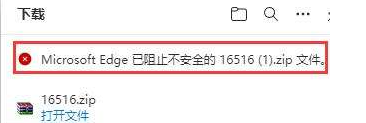
这是因为Microsoft Defender Smartscreen有时候会误报,关闭即可。
首先,打开浏览器的设置界面:
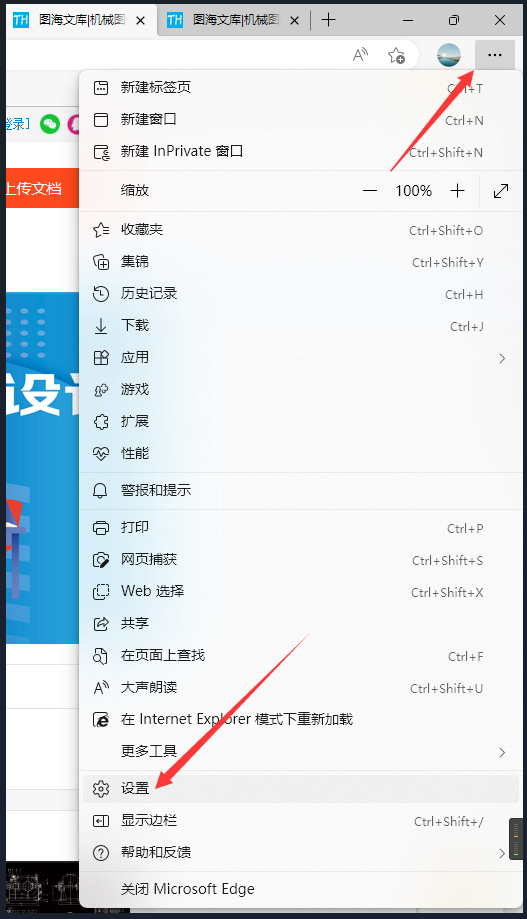
点击左侧的“隐私、搜索和服务”,然后向下滚动鼠标找到“Microsoft Defender Smartscreen”选项,关闭之:

最后,重新下载即可。
若仍有问题,请在图纸下载页面使用“我要投诉”功能进行投诉,注意把描述问题清楚。
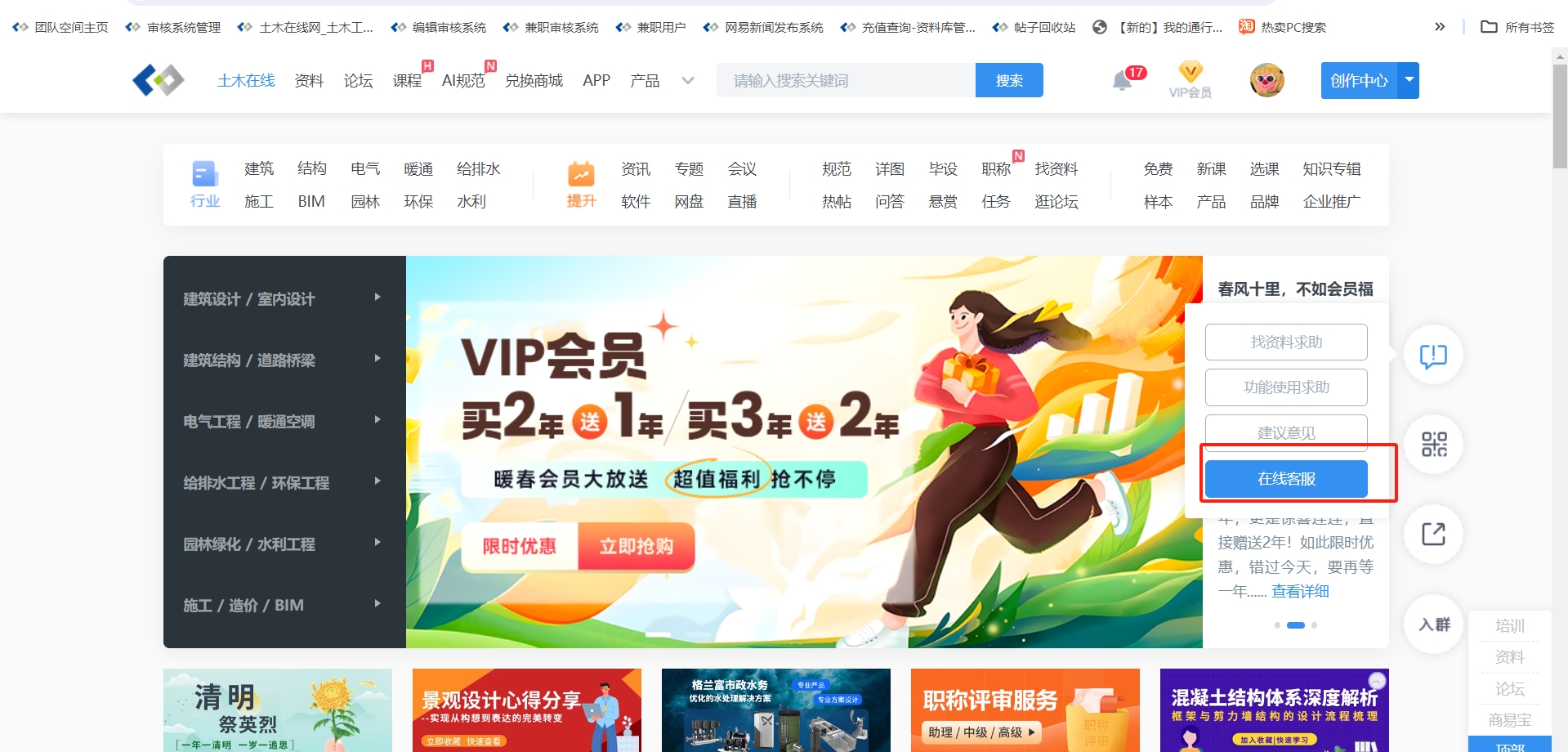
如果遇到不能解决的问题,可联系在线客服。
在线客服入口:


图纸频道汇集了土木所有专业的大量工程图纸,供广大用户下载交流。站内图纸全部由专业用户主动上传,上传图纸如果被网友下载可以获得土木币。
一、360浏览器
方法1:
通过下载管理界面查看打开360浏览器,点击右上角 ≡(菜单) → 选择 下载。

在下载管理窗口中,找到目标文件,右键点击文件名 → 选择 打开文件所在目录,即可直接跳转到文件保存位置。

方法2:
检查默认下载路径点击右上角 ≡(菜单) → 选择 设置 → 左侧导航栏点击 下载设置。
在“下载内容保存位置”中查看默认路径(如未修改,通常为:C:\Users\你的用户名\Downloads)。
提示:若修改过路径,请根据实际设置的文件夹查找。
二、谷歌浏览器(Chrome)
方法1:
通过下载记录定位打开Chrome,点击右上角 ?(菜单) → 选择 下载内容。

在下载列表中找到目标文件,点击 在文件夹中显示,即可打开文件所在目录。

方法2:
查看默认下载位置点击右上角 ?(菜单) → 选择 设置 → 左侧导航栏点击 下载内容。
检查“位置”栏显示的默认路径(未修改时通常为:C:\Users\你的用户名\Downloads)。
提示:若启用了“下载前询问保存位置”,需回忆最后一次选择的文件夹。
三、微软Edge浏览器
方法1:
通过下载记录跳转打开Edge,点击右上角 ?(菜单) → 选择 下载。

在下载页面中找到目标文件,点击 在文件夹中显示,直接打开文件所在目录。

方法2:
检查默认下载路径点击右上角 ?(菜单) → 选择 设置 → 左侧导航栏点击 下载。
查看“位置”栏显示的默认路径(未修改时通常为:C:\Users\你的用户名\Downloads)。
提示:若修改过路径,请按设置的自定义位置查找。
通用建议
搜索文件名:若忘记路径,可在系统文件资源管理器(Win + E)的右上角搜索框中输入文件名快速查找。
检查桌面/下载文件夹:默认情况下,浏览器下载的文件可能保存在桌面或“下载”文件夹中。
修改默认路径(可选):在各浏览器的设置中,可更改默认下载路径以便后续管理(如设置为桌面或专用文件夹)。

下载图纸5分钟后可进行评价,评价成功可获得部分土木币返还,若发现资料存在已损坏或其他问题,请点击投诉,投诉成功将获得1-2倍的投诉奖励。
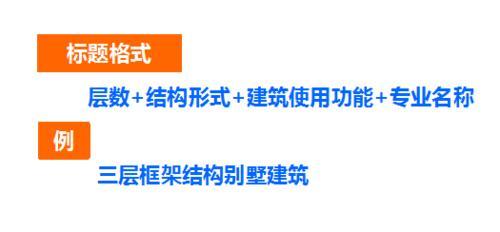
网友在上传图纸时,建议标题内容中尽量包含详细的参数和专业名称并符合规范。
标题格式:层数+结构形式+建筑使用功能+专业名称。避免添加与图纸资料无关的词汇。
例:“三层框架结构别墅建筑”。